Vortitel: Ausfüllen!
How to Online-Story im neuen Editor (Titel länger)

Nachdem ihr alle bereits Erfahrung mit der Erstellung von Online-Artikeln habt, soll das eine Hilfestellung dafür sein, welche Elemente man abgesehen von Text in eine Story einbauen kann, wie man das macht und wie sich was auswirkt. Tipps zu Text etc. sind auch dabei – sowie das Einschulungsvideo zum Editor (allerdings ohne Bildsuche). –– Das hier ist übrigens der Lead, der möglichst knapp gehalten (optimal 250 bis 300 Zeichen) und spannend formuliert sein soll. Im Bestfall endet er mit einem Cliffhanger. Dieser Vorspann hier ist viel zu lang :D, denn er hat 633 Zeichen, wie ihr im Editor rechts unter diesem Feld sehen könnt.
Kurz zum TEXT: Die Absätze bitte nicht zu lang werden lassen. Besser: gliedern, auch inhaltlich. Und: Nicht zu viele Elemente einbauen, wenn es die Textlänge nicht hergibt – der Leser/die Leserin soll die Möglichkeit haben, Text lesen zu können, und nicht dauernd herausgerissen werden. Weniger ist mehr – vor allem, weil ja auch immer mehr Werbung auf der Seite bzw. in der Story angezeigt wird (im Editor erkennbar an den grauen Feldern, in denen Werbung steht und die nach dem Lead, nach dem zweiten Fließtextabsatz und dann nach jeweils drei Absätzen/Blöcken angezeigt wird). Mit zu vielen Elementen wirkt das schnell überladen.
Ist es ein PLUS-Artikel, so kommt vor diesem Absatz hier automatisch die Bezahlschranke (der sogenannte Paywall-Breaker, siehe Element unter dem nächsten Absatz im Backend – in der Onlinestory sieht man ihn nur, wenn man nicht entweder auf krone.at oder im Wordpress eingeloggt ist). Im ersten Absatz sollte entsprechend noch nichts bzw. nicht alles verraten werden.
Profi-Tipp: Der Paywall-Breaker kann auch händisch unter einem anderen Absatz gesetzt werden. Der Grund dafür etwa: Wenn ihr mehr Platz braucht, einen guten Cliffhanger/Teaser hinzubekommen. Zu finden ist das Element unter dem blauen +, das bei Mouse over unter jedem Absatz angezeigt wird, sowie unter „Neuer Block“ rechts und dann unter „Krone Plus“ --> „Paywall-Breaker“. Man kann ihn auch vor dem ersten Absatz setzen, sodass nur der Lead für den Leser sichtbar ist.
Das Language Tool
Große Hilfestellung: Es gibt im Chrome die Erweiterung „LT Grammatik- und Rechtschreibprüfung“. Die zeigt sehr zuverlässig Tipper an und erkennt auch Grammatikfehler so gut wie sicher gleich beim Schreiben (und wir arbeiten ständig an Verbesserungen). Mittlerweile ist sie bei jedem User auf aktiv gestellt, falls es aber doch mal zu Problemen kommt: Hier kriegt man sie, wenn sie unter „Erweiterungen“ oben rechts (sieht aus wie ein Puzzleteil) fehlt: https://chrome.google.com/webstore/detail/grammar-spell-checker-%E2%80%94-l/oldceeleldhonbafppcapldpdifcinji?utm_source=google – aufrufen und hinzufügen. Die Fehler werden angezeigt, sobald man in das jeweilige Textfeld geklickt hat. Ap hir mahhe ikh ain paaar fehler rain, ta sollded ir seehn, daß ales rott unterschtriechän ißt.
Wenn wir im Text auf eine andere Story verlinken, dann bitte die Leerzeichen nicht mitverlinken, sondern nur den Text. Also nicht so verlinken, sondern so verlinken. Und auch bitte nicht den Punkt oder Beistrich danach mitverlinken. Und bitte auch nicht einen ganzen Satz verlinken, sondern nur einen – den aussagekräftigsten – Teil.
Die wichtigsten Elemente unter dem „+“, die anderen bei „Neuer Block“
In der Icon-Box (bei Mouse over in Blau unter jedem Absatz) finden sich die wichtigsten Blöcke: neuer Textabsatz, neues Bild und die Link-Box. Bei Klick auf „+“ öffnen sich alle Blöcke, die auch unter „Neuer Block“ rechts in der Randspalte zu finden sind – von Zitat bis zu interaktiven Elementen. Mit Klick auf das Sternchen bei den jeweiligen Elementen fügt man einzelne Elemente zu seinen persönlichen Favoriten hinzu.
Absätze/Elemente kopieren, ausschneiden und einfügen
Rechts neben dem jeweiligen Absatz erscheinen, wenn man mit der Maus im Absatz ist, Icons, mit denen man den jeweiligen Absatz bzw. ein Element wie Faktenbox, Slideshow oder auch Social-Media-Einbindungen verschieben kann (nach oben bzw. unten oder über die sechs Punkte über mehrere Absätze/Elemente hinweg). Ganz unten ist das Icon für „Löschen“, neu die oberen beiden: den jeweiligen Absatz bzw. das Element kopieren, um ihn bzw. es anderswo einzusetzen – das funktioniert auch über Tabs bzw. Browserfenster hinweg (aber natürlich nur in dem Browser, mit dem man im Wordpress eingeloggt ist, und das ist im Optimalfall Chrome, Edge geht auch, aber bitte keinesfalls Firefox!) –, und das Icon zum Einfügen. Wer dasselbe gerne per Shortcut macht – hier funktioniert das gleich wie vorher: ALT+C und ALT+V bzw. ALT+X und ALT+V.
WICHTIG: SINNVOLLE LINKBOXEN
Ganz wichtig, weil es in so gut wie jeder Story vorkommt: Bei den Icons zwischen den Textblöcken in Blau zu finden, ist die Link-Box. Bitte wirklich zum Thema passende – und auch nicht uralte und nicht zu viele (am besten zwei oder drei) – Storys auswählen und so reihen, dass entweder die passendste oder die jüngste Story die oberste ist. (Falls das Bild beim Storylink in der Onlinegeschichte nicht angezeigt wird, liegt es daran, dass Vertrag und/oder Copyright fehlen, es zu alt ist (älter als zwei Jahre) oder die Medienüberprüfung nicht ausgeführt wurde --> siehe neue Regeln für die Bildsuche.) Bei wichtigen Storys bitte kurz in die verlinkte Story reingehen und sie mit einem verwenbaren Bild ausstatten.

Es gibt auch andere Designs – hier zu sehen. Dazu in den Settings rechts von „Standard“ auf „Magazin“ stellen. Default ist das obere Design eingestellt – „Magazin mit einem Bild (eckig)“, Tests haben ergeben, dass dies jene Link-Box ist, die die User am meisten zum Weiterklicken animiert hat. Folgende Link-Box ist etwa für Serien geeignet, wo man die älteren Teile gleichwertig präsentieren möchte.
Und es gehen auch Hochformat-Slides („KroneMed Hochformat Slides“) – das ist aber nicht superschön, auch nicht in Schwarz („KroneMed Hochformat Slides – BLACK“), weil unsere Storybilder nicht für Hochformat ausgelegt sind und deswegen in dieser Ansicht immer beschnitten sind. Man braucht dazu mindestens vier Storys.
Lesen Sie auch:

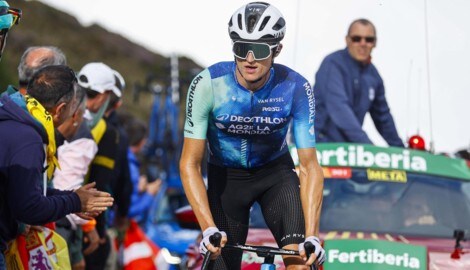




Zwischentitel bitte mit einem sogenannten Soft- bzw. Shift-Return und in Fett geschrieben – aber NICHT zweizeilig wie in diesem Beispiel
Und bitte keinen Absatz dazwischen. (Bei einem Soft- bzw. Shift-Return drückt man übrigens gleichzeitig die Großschreib- sowie die Entertaste.)
Es gibt zudem eine neue Variante zur Strukturierung, ähnlich dem Zwischentitel, aber prominenter. Man kann das Feature etwa anstelle einer allzu üppigen Faktenbox benutzen, um zwei Storys zu kombinieren oder als Übergang zwischen einer Story und einem Kommentar bzw. einem Interview. Die Box hört auf den Namen „Article Header / Storyteiler“, beim schwarzen Text kann zudem zwischen groß (siehe oben) und klein (siehe unten) gewählt werden. Der rote Vortitel kann optional weggelassen werden.
Apropos (Übergang zu) Interviews: die richtige Formatierung. „Krone“ und der Name der interviewten Person steht nur vor der ersten Frage, dann nur noch Frage NEU in Kursiv und die Antwort mit Soft-Return darunter. (Wir arbeiten an einer schöneren Darstellung und anwenderfreundlichen Handhabung.)
„Krone“: Wie haben Sie sich das überhaupt vorgestellt mit dieser Anleitung?
Heike Reinthaller-Rindler: Ach, ich hab‘ mir gedacht, ich leg‘ das einfach an, dann kann jede/r nachschauen, wie man etwa einen Compare-Slider einbaut, wenn er/sie ihn braucht. (Martin Kallinger ruft von der Seite rein: „Wer soll denn das alles lesen?“)
Wir danken für dieses ausführliche Gespräch.
Sehr gerne. (lacht)
Gibt es zwei Gesprächspartner, dann bitte wie folgt:
„Krone“: Wie haben Sie sich das überhaupt vorgestellt mit dieser Anleitung?
Heike Reinthaller-Rindler: Ach, ich hab‘ mir gedacht, ich leg‘ das einfach an, dann kann jede/r nachschauen, wie man etwa einen Compare-Slider einbaut, wenn er/sie ihn braucht.
Martin Kallinger: Wer soll denn das alles lesen?
Ich habe bereits von zahlreichen positiven Rückmeldungen gehört.
Reinthaller-Rindler: Vielen Dank.
Kallinger: War das eine Frage?
Und noch Wichtiges und Allgemeines zur Suizid-Berichterstattung
Wir vermeiden bitte das Wort „Selbstmord“ in Titel und Vortitel. „Suizid“ ist in Ausnahmefällen (!) gerade noch möglich, aber auch nicht gerne gesehen. Bitte am besten umschreiben (Verzweiflungstat, Drama um, tödlicher Sturz o.ä.). Das Wort „Selbstmord“ auch im Text möglichst vermeiden, hier wäre eben „Suizid“ das geeignetere. WICHTIG: Wir gehen bitte niemals auf die Art und Weise des Suizids ein (bitte Ausnahmen unbedingt absprechen). Und folgender Absatz muss grundsätzlich ans Storyende (zufügbar über „Neuer Block“ und „Inhaltswarnung / Suizidbox“):
BILDER: Hochladen am besten, indem es per Drag & Drop direkt in die Storymaske des Editors oder in die Mediathek gezogen wird (falls das Hochladen länger dauert, kann man die Wolke wegklicken und über einen Klick links auf die Wolke jederzeit wieder einblenden).
Allgemeines und sehr Wichtiges: Bilder, die ihr nicht via Bildsuche aus dem NGEN habt, sondern extra in den Editor ladet, IMMER korrekt benennen. Wenn ihr mehrere Bilder einer Serie unter demselben Titel, demselben Vertrag und demselben Copyright abspeichern wollt, könnt ihr nach dem Hochladen beim ersten Bild die korrekten Beschreibungen (Titel, Vertrag, Copyright) vergeben und dann auf „Für alle übernehmen“ klicken – oder überhaupt über den „Krone“-Bildupload ins System laden. Auch die Bildcredits immer korrekt vergeben, sofern nicht der Vertrag als Copyright reicht (wie bei den Fotografen). Kronen Zeitung aber ist kein gültiger Credit.
Einbindung in die Story entweder ganz oben unter „hier klicken, um ein Bild hinzuzufügen“, im Fließtext unter Icon „Bild“ als Content-Storybild oder wenn ihr rechts auf „Mediathek“ klickt und das gewünschte Bild an die gewünschte Stelle zieht. Da nach dem zweiten Absatz automatisch Werbung eingespielt wird, im Optimalfall das erste Bild bzw. das erste Element nach dem dritten Absatz einbauen.
Bitte BILDTEXTE vergeben! Manche sagen, Bildtexte sind noch wichtiger als der Lead (den aber bitte auch nicht weglassen ...). Bitte beachten: Wenn es ein ganzer Satz ist (zeichnet sich durch Subjekt und Prädikat aus), dann bitte einen Punkt am Ende des Bildtextes machen. Wenn es kein ganzer Satz ist, bitte ohne.
Achtung: Bildtexte können nur bei den Storys vergeben werden, nicht (mehr) beim Hochladen der Bilder. Brauche ich ein Bild in zwei Storys, muss ich ihn entweder zweimal vergeben oder Bild mit Bildtext aus der alten Story mit ALT+C und ALT+V oder über das „Kopieren“-Icon rüberholen.
Kleiner Exkurs: Auch bei Videos bitte Video-Bildtexte ergeben. Wenn es das Story-Video ist (ganz oben bei „Bilder“, „Superscreen“, „Video“, „Audios“, „Embed“ und „Collage“), einen beschreibenden Text vergeben, bei hochgeladenen Videos ist es auch im Fließtext möglich. Auf jeden Fall nützen.
Weiter mit BILDERN: Unter „Erweiterter Editor“ direkt unter dem jeweiligen Bild in der Bearbeitungsmaske (öffnet sich bei Klick auf dem Stift in der rechten oberen Ecke bei jedem Bild) kommt man auf ein „MiniPaint“, mit dem man auch Hochformatbilder zuschneiden und/oder rechtlich heikle Bilder pixeln kann. Und auch noch Weiteres, das Fritz Schneeberger in weiterführenden Schulungen zum „MiniPaint“ euch nähergebracht hat bzw. es bei Bedarf auch weiterhin bringen kann. Hier aber mal die Basics, die auch gleich die Aufzählungsfunktionen zeigen:
- Das Zuschneiden ist recht selbsterklärend: Man klickt das aus anderen Programmen bekannte „Zuschneiden“-Icon links in der Leiste an, wählt den auszuschneidenden Bereich aus und klickt oben links auf „Zuschneiden“.
- Beim Pixeln geht man links unten auf „Mosaic Blur“, stellt dann links oben die „Size“ am besten auf 2 oder 1, klickt bei Gesichtern auf „Oval“, wählt den zu pixelnden Bereich aus und klickt auf „Blur“.
- IN BEIDEN FÄLLEN dann oben rechts auf die Diskette zum Speichern drücken und mit Klick auf das „X“ rausgehen. Abschließend das Bild mit „Aktualisieren & Schließen“ wie gewohnt speichern.
- Beim Credit hat sich unten automatisch „Krone KREATIV“ hinzugefügt, das bei gepixelten Bildern bitte lassen, bei rein ausgeschnittenen Bildern bitte entfernen.
Hochformat-Bilder werden mit grauem Rand links und rechts angezeigt, wenn man sie im Frontend nicht in der ganzen Höhe sehen möchte. Weil wir das aber wollen – weil vor allem mobil meistens schöner –, sie in der ganzen Pracht darzustellen, ist bei den Settings automatisch angehakt: „Original Size (Full Height)“.
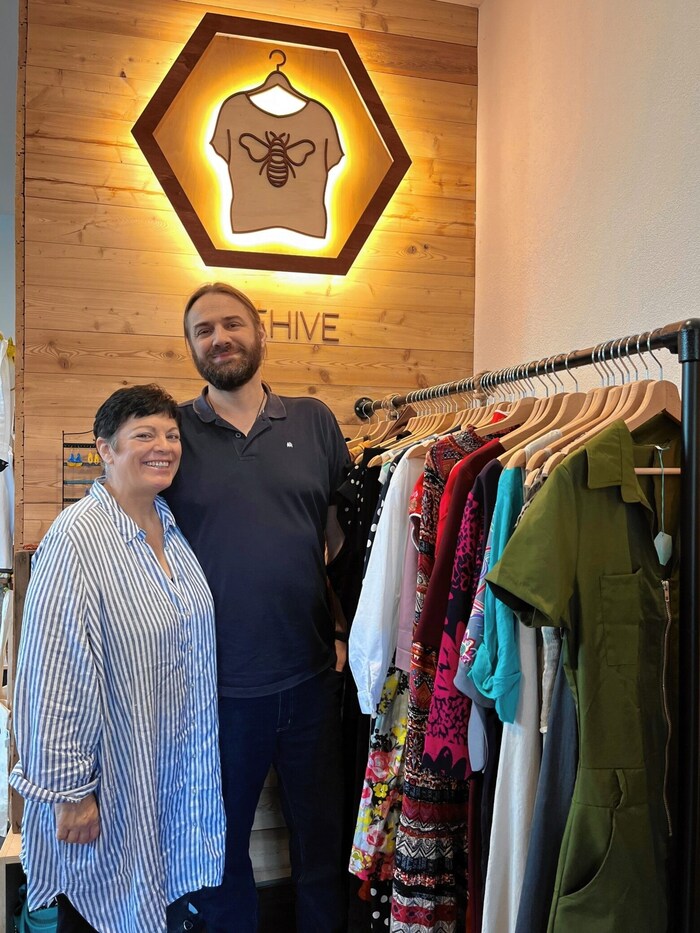
Bei den Bilderschauen haben wir mehrere Möglichkeiten der Darstellung - je nachdem, ob ein sichtbarer Bildtext gut wäre oder ob es „nur“ sehr ähnliche Bilder sind. Anzuhaken ist jedenfalls immer „Slideshow“. Und dann kann man bei „Design“ wählen zwischen:
- Slideshow BU (Bildunterschrift) - bedeutet Slideshow, wo man den Bildtext sieht. Also vor allem gut verwendbar, wenn der Bildtext zum Bild passt und auch informativ ist.





- Kacheln:
- Für ähnliche Motive, die nicht zwingend nach einem Bildtext schreien, eignet sich die Slideshow Thumbnails. Bildtexte werden hier natürlich auch angezeigt, aber erst, wenn man wie bei den Kacheln auf das Bild klickt, um es in der vollen Größe zu sehen.

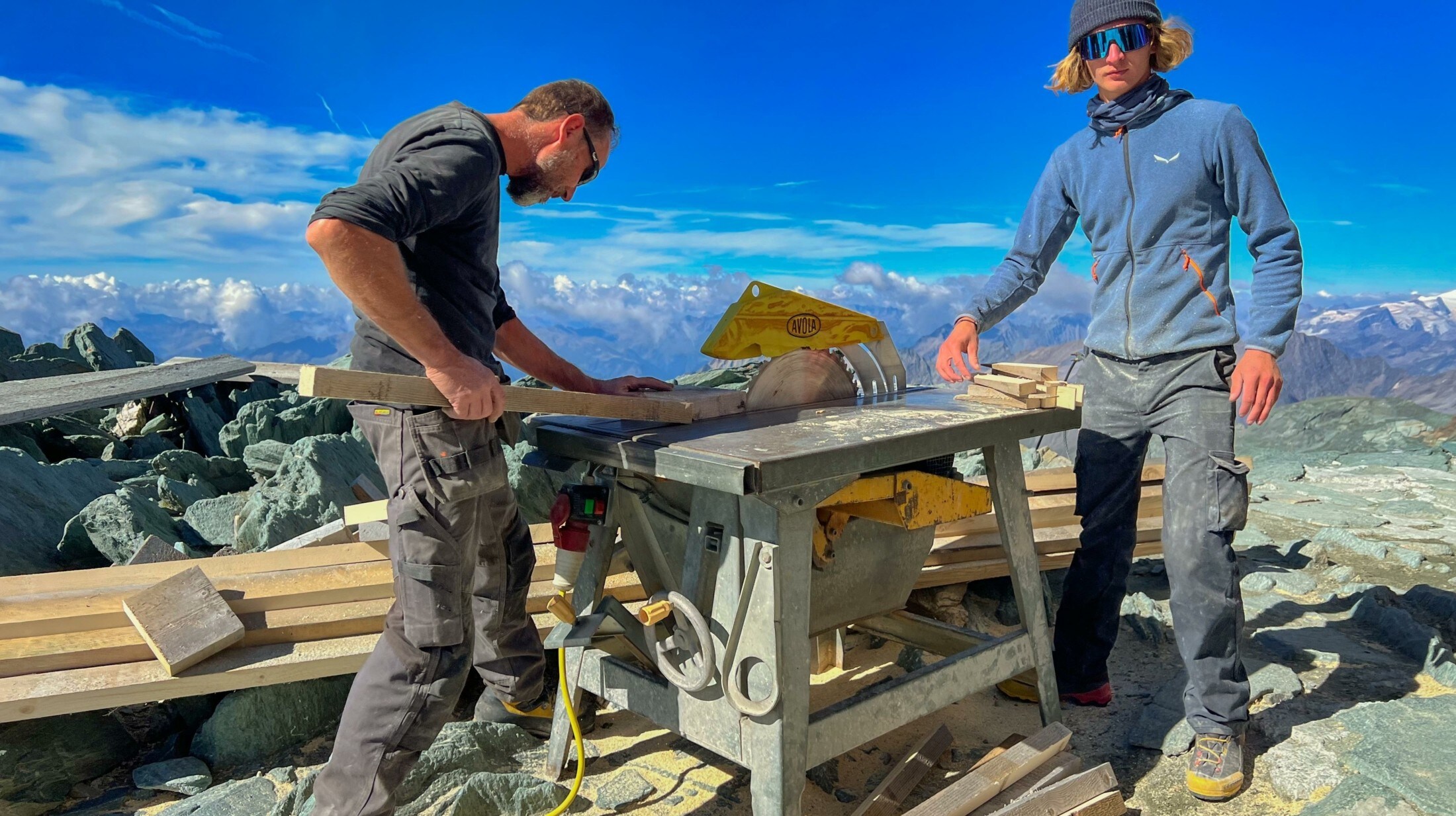


Eine Slideshow erstellt man folgendermaßen: Entweder mehrere Bilder einfügen und mit Klick auf Slideshow (und Art der Slideshow) in den Settings rechts in der Spalte ein- bzw. umstellen oder indem man bei Neuer Block die gewünschte Slideshow auswählt und sie im Nachhinein per Doppelklick befüllt.
Im Folgenden die Version, wenn man zuerst über „Neuer Block“ die Art der Slideshow einbaut und erst später die Bilder zuweist:
Slideshow BU:
Slideshow Kacheln:
Slideshow Thumbnails:
Es ist möglich, die Elemente aus einer Slideshow zu einer anderen Slideshow – inklusive Bildtexte – hinzuzufügen, ohne dass man jede einzelne Bild-ID und den Text dazu einzeln kopieren muss. Dazu – wie auf dem Screenshot darunter zu sehen ist – zwischen Bildmediathek und den ausgewählten Bildern auf das blaue Icon „Inhalte kopieren“ klickt. In der anderen Slideshow dann auf das orange Icon „Inhalte einfügen“ gehen. Einzelne Bilder samt Bildtext sind nicht möglich zu kopieren – es ist dafür gedacht, mehrere Elemente bzw. Slideshows einfach zusammenzuführen.
Story- und Contentbild auf (fast) einen Klick tauschen
NEU bei Bildern: Es ist jetzt auf einen Klick möglich, Bilder mitsamt dem Bildtext aus dem Contentbereich nach oben als Storybild zu befördern und umgekehrt. Wenn ihr mit der Maus am Bild seid, erscheint im Contentbild rechts oben in der Ecke (links vom Bearbeitungsstift) ein doppelter Pfeil nach oben, beim Storybild ein einfacher Pfeil nach unten. Klickt ihr darauf, geht ein Fenster auf, das noch einmal eine Bestätigung erfordert, bei Bestätigung wandert das Contentbild nach oben und kann aus dem unteren Bereich entfernt werden, beim „Runterschießen“ des Bildes bettet er es automatisch nach dem dritten Absatz ein. Von dort kann es dann an jede gewünschte Stelle gezogen werden. Hinweis: Ist das Bild schon an irgendeiner Stelle im Text eingebaut, werdet ihr darauf hingewiesen.

Bilder-Vergleichs-Slider: Hier kann man etwa Vorher/Nachher-Bilder gegenüberstellen. Schaut oft super aus, wenn man eine Entwicklung zeigen will. Den Slider kann man in der Farben weiß, rot und schwarz wählen, die Zuweisung der Bilder erfolgt, indem man das linke Bild unter „Vorher-Bild zuweisen“, das rechte unter „Nachher-Bild zuweisen“ auswählt. Geht auch mit Hochformatbildern.
Es ist möglich, ein Hotspot-Bild zu machen. Funktioniert über Medien --> All Hot Spots --> Add New Hot spot, dann Titel vergeben und Bild reinladen. Dann auf das Bild klicken, dort wird dann ein Spot gesetzt. Kann man auch im Nachhinein verschieben. Wenn alles fertig ist, speichern (veröffentlichen). Findet man in der Story dann über Neuer Block, Medien, „Bild mit Hotstpots“. Dann vorher angelegtes Hotspot-Bild auswählen. Geht auch mit Hochformatbildern.
VIDEOS werden nur in Ausnahmefällen im Contentbereich eingebunden, sondern vor allem als Storyvideo oben. Das geht auf zwei Varianten: Wir haben das Video selber und bei uns hochgeladen oder wir betten das Video ein.
Bei uns liegende Videos: Auch Videos ins Wordpres zu bekommen, geht auf zwei Arten. Die längere geht über Medien --> Video Anlegen --> Video hinzufügen --> Video reinziehen und hochladen, dann über die Suche suchen, draufklicken und auf „weiter“. Dort einen Titel vergeben - das wäre wichtig, damit man das Video auch findet, wenn man es später mal sucht oder es wer anderer sucht - und noch wichtiger: Vertrag „Videos“ und das korrekte Copyright. Sobald das Video umgewandelt ist - wird dann bei „Bitmovin Encoding Progress“ grün „Aktualisieren & Schließen“ und in der Story hinzufügen.
Schneller geht es, wenn ich bereits in einer Storymaske (Editor) bin - dann einfach das Video vom Ordner in die Seite ziehen und es wird im Hintergrund hochgeladen (nach einer kurzen Bestätigung, ob ich es als Video oder als GIF hochladen möchte). Das Fenster kann ich auch wegklicken, mit Klick auf die Wolke links oben kann man das Fenster jederzeit wieder aufrufen. Ist das Video fertig hochgeladen, mit Klick auf den (Bearbeitungs-)Stift noch Titel vergeben (sofern die Datei nicht bereits einen passenden Titel trägt, der wird nämlich übernommen) und ebenfalls Vertrag und das Copyright.
Videos gelangen in eine Story entweder ganz oben über den Reiter „Videos“ (über dem Bild). Im Contentbereich (also hier) geht das über Neuer Block und dann unter „Video“.
Videos einbetten: Entweder auch ganz oben als Storyvideo über „Embed“ und den Code bei „HTML Embed-Code“ reingeben. Oder je nach Videotyp in den Contentbereich.
YouTube-Video - Einbinden geht über die YouTube-ID oder die ganze YouTube-URL. In dem Beispiel hier unten heißt die URL https://www.youtube.com/watch?v=u7H5hjhkHoE&feature=emb_title, die ID ist u7H5 hjhkHoE. Die ID ist immer die Zahlen-Buchstaben-Reihe nach „v=“.
Facebook Seite oder Facebook Beitrag: Die URL des Postings oder der Facebook-Seite bei Facebook-Beitrag und Facebook-URL reingeben.
Twitter: Tweet-URL oder ID bei „Twitter Tweet“ bzw. Handle ohne @ bei „Twitter Timeline“ reingeben.
Instagram: Link oder ID des Instragram-Posts bei „Instagram Beitrag“ reingeben. Hier ist die URL https://www.instagram.com/p/CiAfZ5hMWzK/?hl=de, die ID das: CiAfZ5hMWzK
TikTok: URL bei Icon „TikTok Beitrag“ reingeben.
NEU: Telegram und Threads: Diese Box verwenden und keinen HTML-Code oder ähnliches, weil so zu 100 Prozent DSGVO-konform integriert. Telegram-Post-Name oder ID in die Box-Einstellungen (siehe rechts), bei Threads die Post-URL. In Arbeit: Bluesky.
„HTML-Snippet“ etwa für APA-Grafiken mit unserem Brand - zu finden gibt‘s die hier: https://fastbuild.newsroom.apa.at/ (und unter dem eigenen APA-Zugang). Der HTML-Code wird unter „HTML-Snippet“ unter „Snippet-Content“ einfach reinkopiert, Hakerl sollte bei „Embed Dynamic Size (Reframe)“ gesetzt sein.
Oder über iFrame – hier kann man einen Link reingeben, muss aber die Höhe selber definieren (Breite ist 100%).
Für Datawrapper-Grafiken (das sind die interaktiven) bitte nicht (mehr) den ganzen Code per HTML-Snippet anlegen, sondern über den „Neuen Block“ „Datawrapper Box“. Hier dann nur die ID eingeben (wird von KREATIV extra ausgewiesen), damit ist auch diese Einbindung DSGVO-konform.
Google-Maps-Einbindung unter Icon „Google Maps Snippet“:
Zitat. Unter „Zitat“. Keine Anführungszeichen. Bitte Punkt am Ende des Zitates, beim Sagenden nur Punkt, wenn ganzer Satz. Man kann per Klick auf „Inhalte“ in der rechten Spalte oder per Doppelklick in den Zitatbereich auch ein Zitatbild hinzufügen. Es ist nicht mehr nötig, sich eines auszusuchen, wo der Kopf mittig platziert ist – eine KI sucht sich auf dem zugewiesenen Bild das dominanteste Gesicht und wählt es als Ausschnitt. Funktioniert natürlich nicht, wenn mehrere Menschen in gleicher Größe zu sehen sind. NEU: Die Länge ist auf 160 Zeichen beschränkt.

Das Zitat hat jetzt eine Zeichenbeschränkung - die 160 Zeichen sollten sich auch mit den Printlängen gut ausgehen.
Das StoryPur-Team
Das Zitat hat jetzt eine Zeichenbeschränkung - die 160 Zeichen sollten sich auch mit den Printlängen gut ausgehen. Und: Geht natürlich auch mit Bild.

Das StoryPur-Team
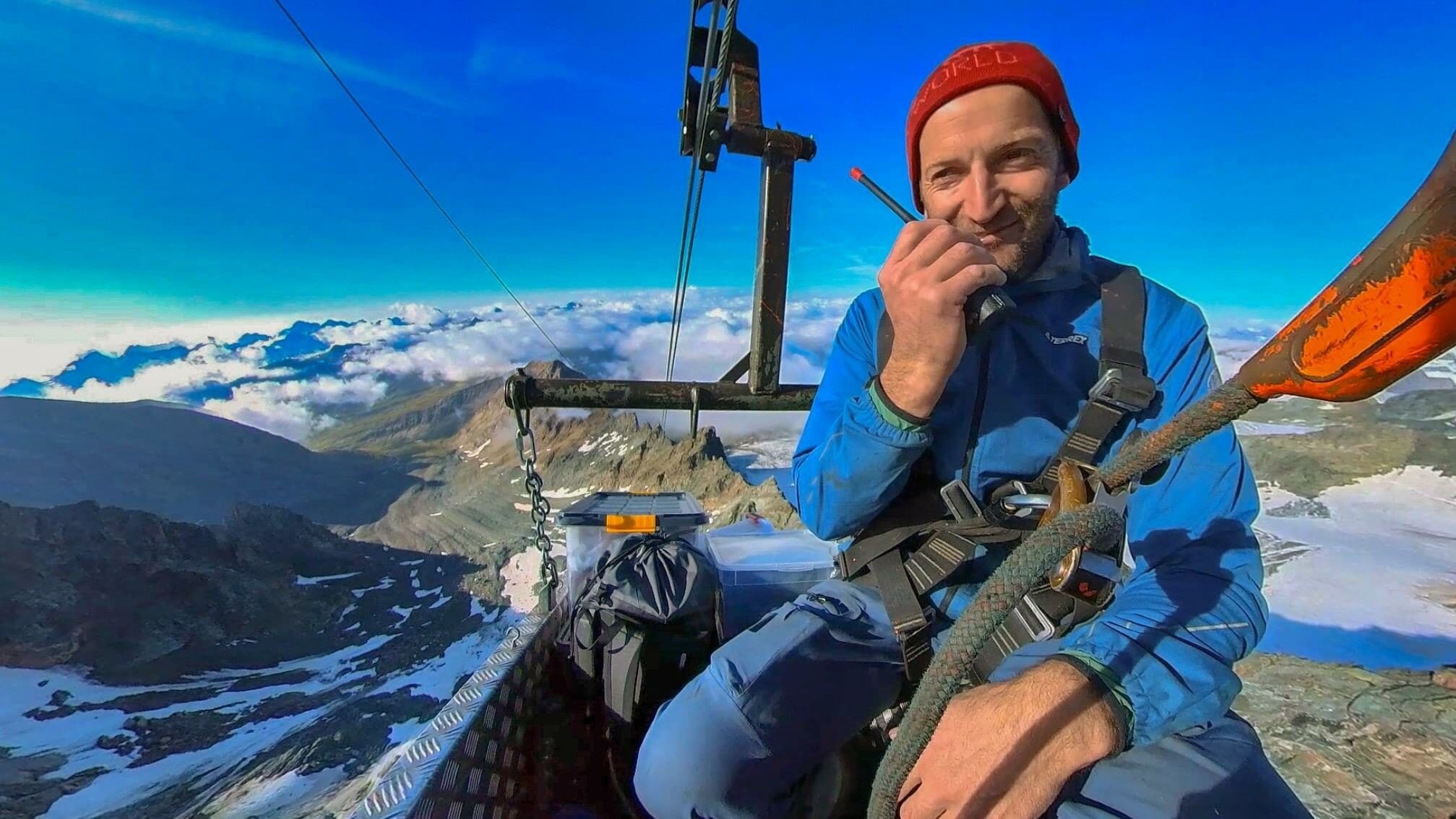
Bild: Reinhard Holl
Das Design des Zitats kann man in den Box-Einstellungen auf ein anderes Design (Kompakt) umstellen. Da sieht dann so aus und eignet sich etwa für Kurzbeschreibungen.
Mein neuer Arbeitsplatz ist sehr schön.

Michael Pichler
Zusatzinfo (muss man nicht ausfüllen, kann man aber)
Bild: AP/Mike Egerton
Ohne Foto ist es etwas langweiliger:
Wirklich. So schön.
Michael Pichler
Zusatzinfo (muss man nicht ausfüllen, kann man aber)
Fakten, Fakten, Fakten
Faktenboxen kann man unter „Faktenbox“ erstellen. Text dann einfach hier in dieses Feld schreiben.
Man kann auch Aufzählungen machen.
- Das geht ganz einfach über die Aufzählungspunkte.
- Schaut sogar ganz hübsch aus. Mit roten Pfeilchen.
Den Titel der Faktenbox kann man ändern. Tut man das nicht, steht „Fakten“ drüber. Löscht man das weg und ist „Fakten“ ausgegraut, so ist in der Artikelansicht kein Titel zu sehen.
Faktenboxen sind gedacht für Inhalte, die in einer Story für sich alleine stehen können und in sich abgeschlossen sind.
Und das Wilde. Hier kann man Fotos oder auch andere Elemente einfügen.
Ein gscheiter Spruch.
Nur leider fällt mir keiner ein.
Viele Schüler haben Talent, aber sie scheitern an der Sprache. Die Unterstützung durch die Eltern bleibt aufgrund von Sprachbarrieren oft auf der Strecke. Das übernehmen nun oft wir.
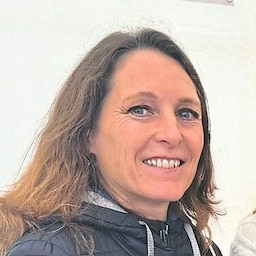
Sabine Buchhas-Lampinen, Lehrerin
Bild: Philipp Stewart
Ich bin froh, dass wir hier einen ganzen Vormittag Zeit haben, um verschiedene Berufe kennenzulernen. Das ist wirklich spannend. Im Moment schlägt mein Herz aber für den Beruf der Zahnarztassistentin.

Liali, Schülerin
Bild: Philipp Stewart
Ich möchte nach der Schule eine Lehre machen – vermutlich etwas im Office-Bereich. Ich habe auch bereits meine Fühler ausgestreckt und tendiere zu einer Karriere im Lebensmittelhandel.

Melanija, Schülerin
Bild: Philipp Stewart
Newsletter: Unter „Neuer Block“ --> „Newsletter“ den für euch richtigen auswählen und hinzufügen.
Die Icons „iFrame“, Abstimmungen, PDF-Viewer oder „Liveticker“ werdet ihr im Alltag eher weniger brauchen. Kommen vor allem bei Wahlen oder Events zum Einsatz. Wer hier gezieltere Informationen braucht, bitte einfach melden (bei mir, Heike Reinthaller-Rindler, oder Fritz Schneeberger).
iFrame:
So sieht es aus, wenn dem iFrame noch kein Inhalt zugewiesen wurde. Das könnt ihr mit Doppelklick erledigen:
Willi Abstimmung: Das entsprechende Voting ist unter „Willi“ (links in der Randspalte zu finden) anzulegen, dann unter „Neuer Block“ und „Willi Abstimmung“ per „Mission ID“ hinzuzufügen.
PDF-Viewer: Das PDF, das wir den Usern anbieten, ist vorher über Medien hochzuladen oder indem ihr es in die Storyanlegemaske (diese hier) reinzieht. Habt ihr einen Link zum PDF, einfach den Link in die Box-Einstellungen oben links kopieren.
Liveticker: Auch der Liveticker ist unter „Liveticker“ (links in der Randspalte) anzulegen, bevor man ihn hier zuweisen kann.
Wenn ich etwa ein Thema des Tages mache oder eine längere Story schreiben möchte, die ich in der Onlineversion als eine, in der Zeitung aber als zwei separate Storys haben möchte, so kann ich die Box „Sub-Geschichte“ einfügen und ab hier einen neuen Storyteil beginnen. Der User sieht hier einen Article Header und darunter eine wie gewohnt weitergehende Story, ins NGEN wandern die beiden Teile separat und separat platzierbar. Ist echt ein geniales Feature!
Ab hier finden sich testweise eingebaute Elemente, die teils von Gesund für KroneMed genutzt werden, aber ansonsten noch sehr im Versuchsstadium sind. Aber der Vollständigkeit halber:
Hier muss ich mich aber selber noch mit den Einstellungen spielen.
Derer gibt es nämlich zahlreiche. Wie immer sind diese ...
... per Klick auf das Element und dann rechts unter „Box-Einstellungen“ zu finden.
- Neues Feature Statt Zwischentitel: Article Header / Storyteiler in Groß
- Das ist ein Header-Vortitel Das ist ein kleiner Header-Zwischentitel
- Fangen wir mit den Elementen an: BILDER
- VIDEOS
- Facebook, Insta & Co. WEITERE ELEMENTE:
- Im „Krone“-Style Eine andere Art von Faktenbox sind die „Karten / Faktenbox extra“
- „Krone“ hat sich umgehört Das sagen Lehrer und Schüler
- Ganz frisch Achtung, heiß und fettig!
- Das ist eine Sub-Geschichte Für die Story-pur-Arbeitsweise bei großen Storys
Noch ein kleines Geschenk zum Schluss
Wer es tatsächlich bis ans Ende der Story geschafft hat, findet hier noch einmal das Einschulungsvideo zum neuen Editor:
Wenn euch inhaltlich noch etwas fehlt, schreibt es bitte unten in die Kommentare. Scherz :) Richtiges Vorgehen: Feedback bitte an die Autorin (Telefon, Mails, Teams).








Willkommen in unserer Community! Eingehende Beiträge werden geprüft und anschließend veröffentlicht. Bitte achten Sie auf Einhaltung unserer Netiquette und AGB. Für ausführliche Diskussionen steht Ihnen ebenso das krone.at-Forum zur Verfügung. Hier können Sie das Community-Team via unserer Melde- und Abhilfestelle kontaktieren.
User-Beiträge geben nicht notwendigerweise die Meinung des Betreibers/der Redaktion bzw. von Krone Multimedia (KMM) wieder. In diesem Sinne distanziert sich die Redaktion/der Betreiber von den Inhalten in diesem Diskussionsforum. KMM behält sich insbesondere vor, gegen geltendes Recht verstoßende, den guten Sitten oder der Netiquette widersprechende bzw. dem Ansehen von KMM zuwiderlaufende Beiträge zu löschen, diesbezüglichen Schadenersatz gegenüber dem betreffenden User geltend zu machen, die Nutzer-Daten zu Zwecken der Rechtsverfolgung zu verwenden und strafrechtlich relevante Beiträge zur Anzeige zu bringen (siehe auch AGB). Hier können Sie das Community-Team via unserer Melde- und Abhilfestelle kontaktieren.